
Baixe Microsoft Remote Desktop 10 – Ferramenta Remota Segura e Gratuita para Windows, macOS, Android & iOS
Visão geral do Microsoft Remote Desktop 10
Microsoft Remote Desktop 10 é um aplicativo gratuito e multiplataforma que permite conectar a um PC ou servidor Windows a partir de praticamente qualquer dispositivo com conexão à internet. Baseado no comprovado Remote Desktop Protocol (RDP) da Microsoft, o app oferece compartilhamento de tela rápido e confiável, streaming de áudio e vídeo de alta qualidade e transferência de arquivos sem interrupções. Seja você um trabalhador remoto que precisa acessar recursos corporativos, um especialista em suporte técnico solucionando problemas de máquina de um cliente ou um usuário doméstico que deseja rodar um jogo ou biblioteca de mídia a partir de um PC distante, o Remote Desktop 10 oferece uma ponte segura e de baixa latência entre os dispositivos.
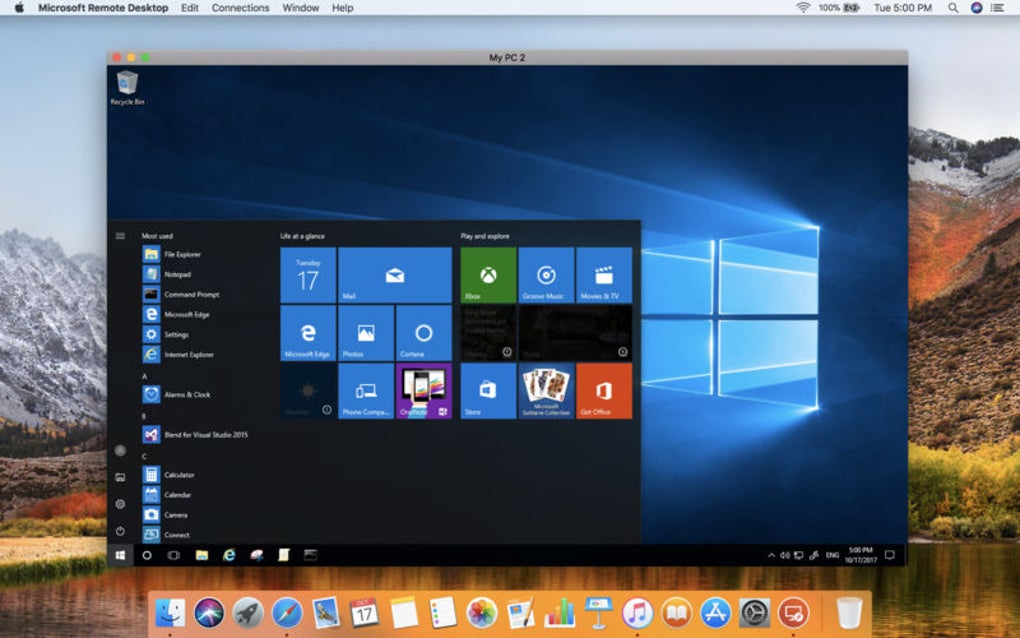
A interface moderna reflete a aparência e a sensação do Windows 10, enquanto a tecnologia subjacente garante criptografia, autenticação de nível de rede e reconexões automáticas quando a conectividade cai. Por ser uma solução da Microsoft, integra-se estreitamente ao Azure Active Directory, Windows Hello e autenticação multifator, assegurando que apenas usuários autorizados possam obter acesso. O app é atualizado regularmente através da Microsoft Store, Apple App Store e Google Play, fornecendo patches de segurança e melhorias de desempenho sem taxas ocultas.
Principais recursos e o que o diferencia
- Suporte multiplataforma: Clientes nativos para Windows 10/11, macOS, Android e iOS.
- Streaming de alto desempenho: Otimizado para vídeo 4K, 60 fps e áudio multicanal, tornando‑o adequado para reprodução de mídia e jogos leves.
- Conexão segura: Usa criptografia TLS/SSL, Autenticação de Nível de Rede (NLA) e integração opcional ao Azure AD.
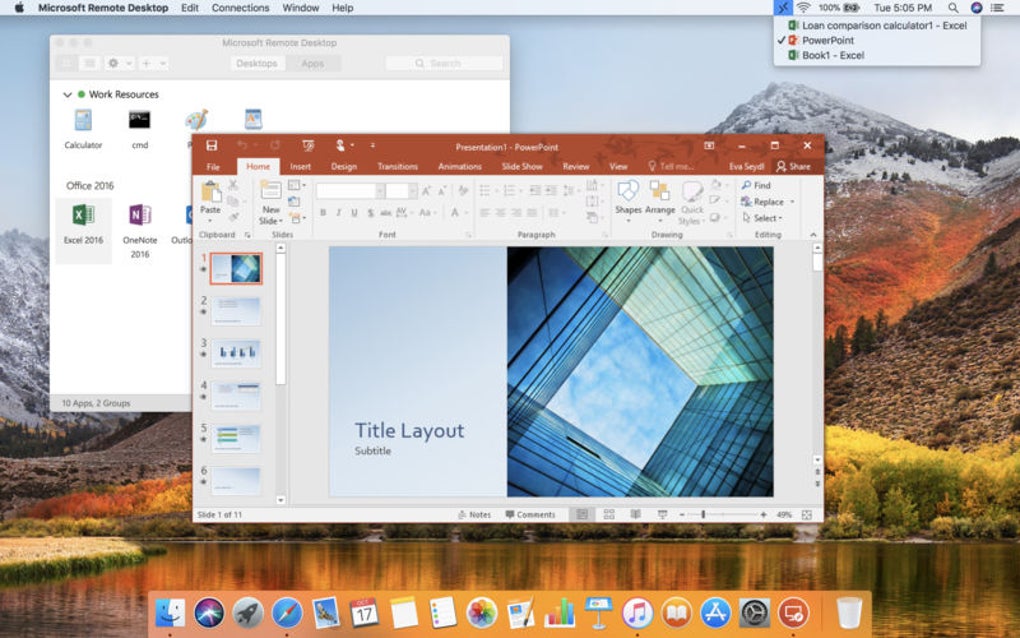
- Gerenciamento de múltiplos monitores: Estende ou duplica perfeitamente as telas remotas em vários monitores locais.
- Sincronização da área de transferência: Copiar‑colar texto, imagens e arquivos entre sessões locais e remotas.
- Redirecionamento de recursos remotos: Acesse impressoras locais, unidades e dispositivos USB a partir da máquina remota.
- Escala dinâmica de resolução: Adapta automaticamente a exibição remota ao tamanho e orientação do dispositivo cliente.
- Gerenciamento fácil de contas: Armazene várias conexões remotas, agrupe‑as e altere com um único toque.
- Atualizações gratuitas: Lançamentos regulares de recursos e patches de segurança entregues através das lojas oficiais de aplicativos.
Essas capacidades são sustentadas pela infraestrutura de nível empresarial da Microsoft, o que significa que você se beneficia da mesma confiabilidade que alimenta o Windows Server e o Azure Virtual Desktop. O app também suporta RemoteFX, uma tecnologia que aprimora o desempenho gráfico em sessões remotas, e funciona suavemente tanto em redes Ethernet cabeadas quanto em Wi‑Fi. Para organizações, a possibilidade de aplicar políticas de Acesso Condicional e auditar logs de sessão através do Azure Monitor adiciona uma camada de conformidade que muitas ferramentas remotas de terceiros não oferecem. No geral, o conjunto de recursos faz do Microsoft Remote Desktop 10 uma alternativa atraente e sem custos a soluções pagas de acesso remoto.
Instalação, uso e compatibilidade – Começando rapidamente
Instalar o Microsoft Remote Desktop 10 é simples. No Windows 10/11, baixe o cliente na Microsoft Store ou no site oficial; o app será atualizado automaticamente via Windows Update. Usuários macOS podem obtê‑lo na Mac App Store, enquanto dispositivos Android e iOS devem usar o Google Play e a Apple App Store, respectivamente. Após a instalação, abra o app e faça login com sua conta Microsoft ou credenciais Azure AD. O assistente de configuração inicial solicita que você adicione um PC inserindo o nome ou endereço IP da máquina remota, escolhendo a conta de usuário e, opcionalmente, configurando as definições de gateway para redes corporativas.
Depois que uma conexão for salva, toque ou clique na entrada para iniciar a sessão. O cliente negocia automaticamente a melhor resolução de tela e as configurações de rede possíveis. Se você estiver em uma conexão de largura de banda limitada, pode ajustar manualmente o controle deslizante “Desempenho” para priorizar velocidade em vez de fidelidade visual, reduzindo a latência em aplicativos que exigem muito texto. O app também oferece um modo “Tela Inteira” que oculta os elementos da UI local, proporcionando uma experiência remota imersiva.
Compatibilidade: O cliente Windows requer Windows 10 versão 1809 ou posterior; a versão macOS funciona em macOS 10.14 (Mojave) ou mais recente. Dispositivos Android precisam da versão 5.0 Lollipop ou superior, e iOS requer iOS 13 ou posterior. O Remote Desktop 10 funciona com qualquer máquina Windows que tenha o Remote Desktop habilitado (edições Professional, Enterprise ou Education). Edições Home não hospedam sessões remotas, mas ainda podem ser acessadas se um servidor RDP de terceiros for instalado.
Durante uma sessão você pode acessar recursos locais como impressoras, unidades USB e a área de transferência. Para habilitar esses recursos, abra as configurações do cliente, navegue até “Recursos” e ative as opções desejadas. Em ambientes corporativos, a opção “Gateway” permite tunelar a conexão através de um servidor Remote Desktop Gateway, adicionando uma camada extra de segurança e simplificando a configuração de firewalls.
Prós:
- Gratuito, sem taxas de licenciamento ocultas.
- Experiência nativa em todas as principais plataformas.
- Segurança robusta com TLS, NLA e Azure AD.
- Streaming de áudio/vídeo de alta qualidade.
- Atualizações regulares diretamente da Microsoft.
Contras:
- Limitado a hosts Windows; não conecta nativamente a macOS ou Linux.
- Configurações avançadas (gateways, acesso condicional) podem exigir expertise de TI.
- O desempenho pode degradar em redes com latência muito alta.
No geral, o processo de instalação foi projetado tanto para iniciantes quanto para usuários avançados. A UI intuitiva, combinada com configurações granulares de desempenho e segurança, garante que você possa iniciar uma sessão remota em menos de cinco minutos, independentemente do dispositivo usado.
Conclusão e chamada à ação
Microsoft Remote Desktop 10 destaca‑se como uma solução de acesso remoto gratuita, segura e de alto desempenho que funciona em Windows, macOS, Android e iOS. Sua profunda integração com o ecossistema de autenticação da Microsoft, combinada com recursos como suporte a múltiplos monitores, sincronização da área de transferência e streaming em alta resolução, o torna uma escolha sólida tanto para usuários individuais quanto para ambientes corporativos. Embora seja limitado a hosts Windows e possa exigir algum conhecimento de TI para configurações avançadas de gateway, os benefícios superam amplamente essas pequenas desvantagens. Se você precisa de uma maneira confiável de trabalhar de casa, oferecer suporte remoto ou simplesmente acessar seu PC pessoal enquanto viaja, o Microsoft Remote Desktop 10 oferece uma experiência de nível profissional sem custo de assinatura.
Pronto para assumir o controle das suas máquinas remotas? Baixe Microsoft Remote Desktop 10 agora e comece a conectar com segurança em minutos.
Perguntas Frequentes
O Microsoft Remote Desktop 10 é realmente gratuito?
Sim, o aplicativo cliente é completamente gratuito em todas as plataformas. Não há taxas de assinatura ocultas, e as atualizações são entregues sem custo.
Posso usar o app para conectar a uma máquina Linux?
Microsoft Remote Desktop 10 só oferece suporte nativo a hosts Windows. Para conectar ao Linux, você precisará de um servidor RDP de terceiros, como o xrdp, instalado na máquina Linux.
Quais medidas de segurança protegem minhas sessões remotas?
As conexões são criptografadas com TLS/SSL, exigem Autenticação de Nível de Rede e podem ser vinculadas ao Azure Active Directory para autenticação multifator. Você também pode aplicar políticas de Acesso Condicional para proteção adicional.
Como o desempenho se comporta em uma conexão de internet lenta?
O app inclui um controle deslizante de desempenho que permite reduzir a qualidade visual para priorizar a velocidade. Em banda muito baixa, você pode desativar o plano de fundo da área de trabalho e animações para manter a sessão responsiva.
Preciso de uma conta Microsoft para usar o cliente?
É necessária uma conta Microsoft ou Azure AD para autenticação. Se sua organização usa Windows Hello ou outros métodos SSO, eles também podem ser aproveitados.







